
 Khóa cửa thông minh
 Két sắt thông minh
 Tin Tức
 Hướng dẫn sử dụng
 Công trình triển khai


 Khóa cửa thông minh
 Két sắt thông minh
 Trang chủ
 Danh mục
 Cửa hàng
 Tin tức
 HDSD
HDSDHướng Dẫn Cách Cài Đặt Khóa Cửa Thông Minh Philips Từ A-Z
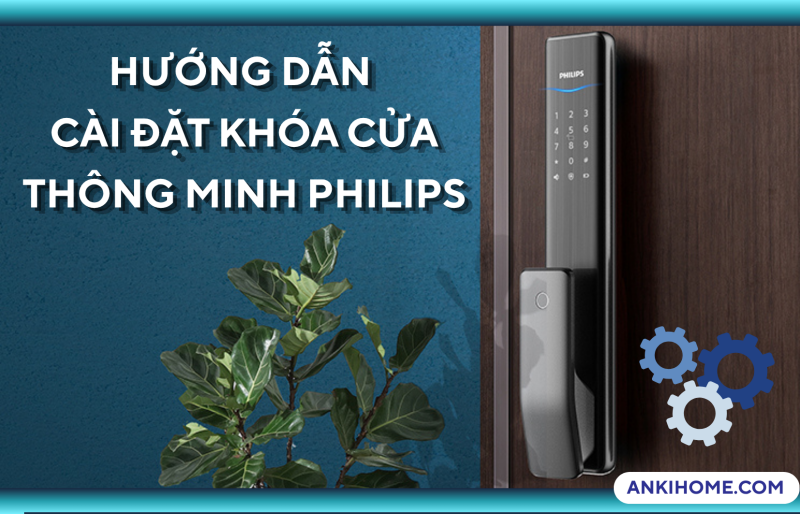
Khóa cửa thông minh Philips được nhiều người lựa chọn nhờ thiết kế hiện đại và tích hợp nhiều tính năng bảo mật. Để cách sử dụng khóa thông minh hiệu quả và hạn chế lỗi trong quá trình vận hành, việc cài đặt đúng ngay từ đầu là rất quan trọng.
Trong bài viết này, AnkiHome sẽ hướng dẫn chi tiết cách cài đặt khóa cửa thông minh Philips, đồng thời chia sẻ những lưu ý cần thiết để khóa hoạt động ổn định sau khi lắp đặt.
I. Thay đổi mã số của khóa thông minh Philips
Mã số chủ mặc định của khóa cửa thông minh Philips thường là [123456789]. Để tăng tính bảo mật, bạn nên thay đổi ngay sau khi lắp đặt, thực hiện theo các bước sau:
- Nhập [#] + [mã số cũ] + [#]
- Nhấn phím [1] để vào chế độ thay đổi mã admin
- Nhập [mã số mới] (6-12 số) → nhấn [#] xác nhận
- Nhập lại [mã số mới] → nhấn #
- Hệ thống thông báo “Đã thay đổi thành công”
- Nhấn [*] để thoát
II. Hướng dẫn thêm mã số mở khóa điện tử Philips
- Nhập [#] + [mã số chủ] + [#]
- Nhấn [2] để vào phần thêm thành viên
- Chọn [1] (mật mã thường) hoặc [2] (mật mã dùng 1 lần)
- Nhập [mật mã] 6-12 số → [#] xác nhận
- Nhập lại [mật mã] → [#] xác nhận
- Hệ thống thông báo thành công
- Nhấn [*] để thoát
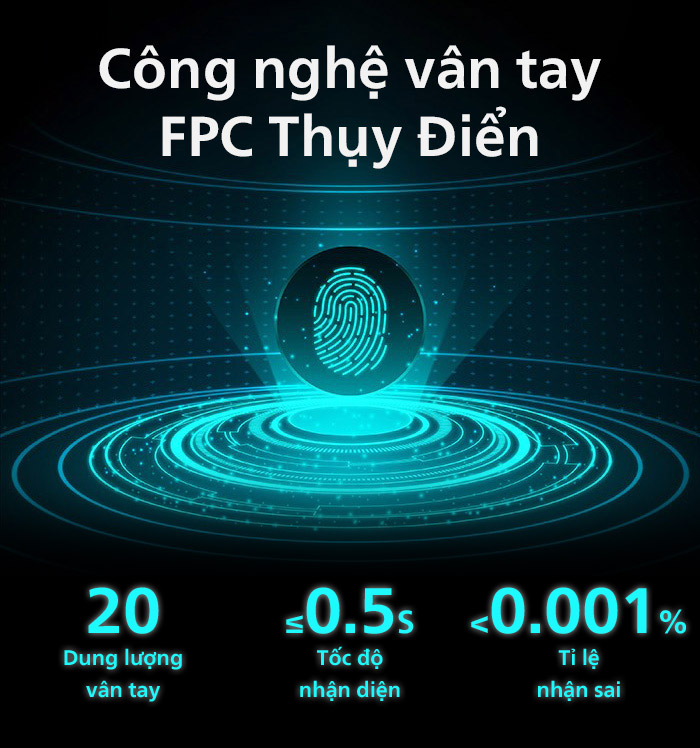
III. Cài đặt vân tay mở khóa điện tử Philips
- Nhập [#] + [mã số chủ] + [#]
- Nhấn [2] để vào cài đặt thêm thành viên → sau đó nhấn [3] để thêm vân tay
- Đặt ngón tay vào cảm biến và quét 8 lần theo hướng dẫn
- Hệ thống thông báo “Đã thêm thành công”
- Nhấn [*] để thoát
Lưu ý: Mỗi vân tay sẽ được gán ID từ 00-99 tự động.
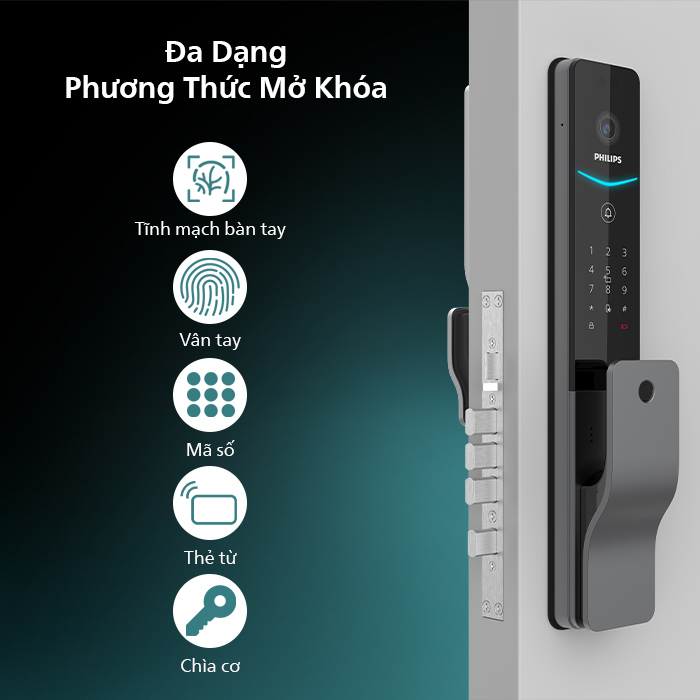
IV. Thêm thẻ từ cho khóa thông minh Philips
- Nhập [#] + [mã số chủ] + [#]
- Nhấn [2] để vào thư mục thêm thành viên → nhấn [4] để thêm thẻ từ
- Quẹt thẻ gần đầu đọc đến khi nghe tiếng “Ting” và giọng nói xác nhận thành công
- Nhấn [*] để thoát
V. Cài đặt FaceID cho khóa thông minh Philips
- Nhập [#] + [mã số chủ] + [#]
- Nhấn [2] vào thư mục thêm thành viên → nhấn [5] để thêm khuôn mặt
- Nhìn thẳng vào camera, sau đó quay mặt theo các góc hệ thống yêu cầu
- Hoàn tất khi nghe thông báo “Thành công”
- Nhấn [*] để thoát
VI. Cài đặt ngôn ngữ cho khóa điện tử thông minh Philips
- Nhập [#] + [mã số chủ] + [#]
- Nhấn [4] vào Cài đặt hệ thống → nhấn [1] để vào Cài đặt ngôn
- Tiếp tục nhấn phím [1] để chọn tiếng Việt hoặc phím [2] chọn tiếng Anh, cho đến khi có giọng nói xác nhận thành công
- Nhấn [*] để thoát
VII. Cài đặt khóa xác thực kép trên khóa cửa thông minh Philips
- Nhập [#] + [mã số chủ] + [#]
- Nhấn [4] vào Cài đặt hệ thống → nhấn [3] để vào Tổ hợp xác thực kép
- Tiếp tục nhấn phím [1] để xác thực đơn hoặc phím [2] xác thực kép, cho đến khi có giọng nói xác nhận thành công
- Nhấn [*] để thoát
VIII. Cài đặt âm lượng trên khóa vân tay Philips
- Nhập [#] + [mã số chủ] + [#]
- Nhấn [4] vào Cài đặt hệ thống → nhấn [2] để vào Cài đặt âm lượng
- Tiếp tục điều chỉnh âm lượng cụ thể
- Nhấn phím [1] để chọn âm lượng cao
- Nhấn phím [2] để chọn âm lượng thấp
- Nhấn phím [3] để tắt âm lượng (cài đặt chế độ im lặng)
- Nhấn [*] để thoát
IX. Cài mã mở khóa dùng một lần cho khóa vân tay Philips
- Nhập [#] + [mã số chủ] + [#]
- Nhấn [2] để vào Mục thêm thành viên
- Tiếp tục Chọn [2] để vào Cài đặt mật mã dùng 1 lần
- Nhập [mật mã] 6-12 số → Nhấn chọn [#] xác nhận
- Nhập lại [mật mã] lần nữa → Nhấn [#] xác nhận
- Hệ thống thông báo thành công
- Nhấn [*] để thoát
X. Hướng dẫn xóa dữ liệu thành viên trên khóa điện tử Philips
Có nhiều loại dữ liệu cần xóa: Xóa mật mã / vân tay / thẻ từ / khuôn mặt từng người hoặc xóa toàn bộ theo từng danh mục.
- Nhập [#] + [mã số chủ] + [#]
- Nhấp vào mục [3], sau đó chọn loại dữ liệu cần xóa.
XI. Khôi phục cài đặt gốc (reset) cho khoá Philips
Khi cần khôi phục (reset) toàn bộ cài đặt gốc ban đầu của khóa điện tử, hãy thao tác như sau:
- Mở nắp pin, dùng vật nhọn nhấn nút RES hai lần.
- Hệ thống sẽ thông báo khôi phục về chế độ xuất xưởng. Toàn bộ dữ liệu đã cài đặt trước đó sẽ bị xóa, ạn có tiếp tục cài đặt lại từ đầu.
Lưu ý: Quá trình cài đặt và reset cần thực hiện chính xác để tránh ảnh hưởng đến hoạt động của khóa. Vì vậy bạn hãy tìm hiểu kỹ trước khi thực hiện hoặc nhờ sự giúp đỡ từ đội ngũ kỹ thuật chuyên nghiệp.
Bài viết hữu ích trên từ AnkiHome hy vọng đã mang đến cho bạn những hướng dẫn chi tiết, dễ theo dõi về cách cài đặt khóa cửa thông minh Philips. Việc nắm vững quy trình cài đặt không chỉ giúp khóa hoạt động ổn định mà còn phát huy tối đa các tính năng bảo mật tiên tiến. Đội ngũ Ankihome luôn sẵn sàng hỗ trợ bạn một cách tận tâm và chuyên nghiệp.
CÁCH CÀI ĐẶT / SỬ DỤNG KHÓA THEO THƯƠNG HIỆU