
 Khóa cửa thông minh
 Két sắt thông minh
 Tin Tức
 Hướng dẫn sử dụng
 Công trình triển khai


 Khóa cửa thông minh
 Két sắt thông minh
 Trang chủ
 Danh mục
 Cửa hàng
 Tin tức
 HDSD
HDSDHướng Dẫn Cách Sử Dụng Khóa Philips DDL720-MVP Đơn Giản Tại Nhà
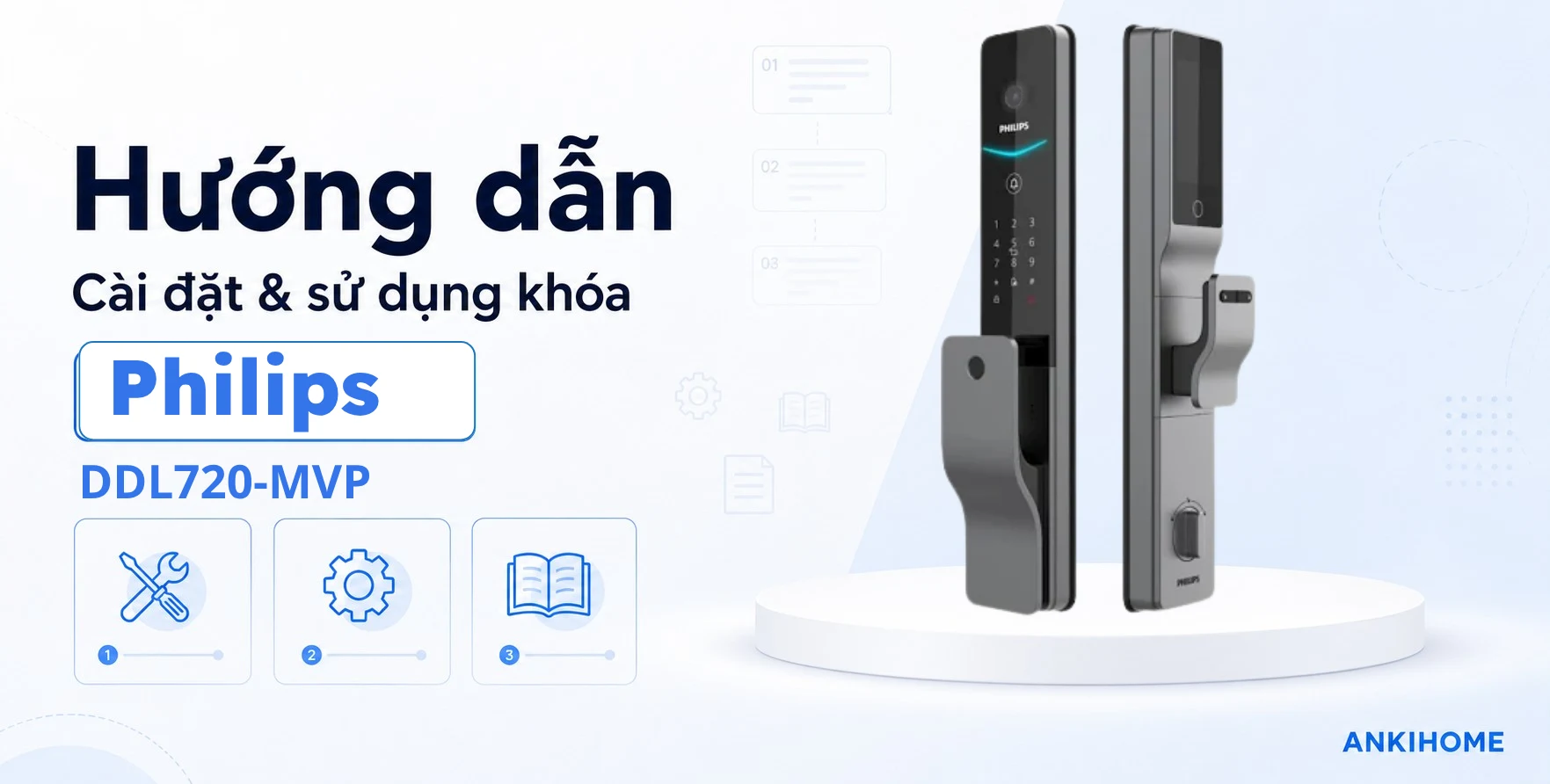
Philips DDL720-MVP là mẫu khóa thông minh hỗ trợ quản lý qua ứng dụng Philips Home Access cùng nhiều phương thức mở khóa như mã PIN, vân tay, thẻ từ và tĩnh mạch lòng bàn tay. Để thao tác đúng ngay từ đầu, Anh có thể tham khảo cách cài đặt khóa Philips trước khi thiết lập các tính năng riêng trên model DDL720-MVP.
Bài viết dưới đây sẽ hướng dẫn cách sử sụng khóa Philips DDL720-MVP từ cách thêm người dùng, xóa quyền truy cập, kết nối mạng và điều chỉnh các chế độ quan trọng. Tuy nhiên, trước khi cài đặt, cần đảm bảo khóa được lắp đúng kỹ thuật, pin ổn định, cửa đóng mở nhẹ và nên đổi mã chủ mặc định ngay khi bắt đầu sử dụng.
*Nội dung hướng dẫn mang tính chất tham khảo, bạn nên liên hệ trực tiếp kỹ thuật AnkiHome qua Hotline/Zalo hỗ trợ kỹ thuật: 0921.525.625 (24/7) để được hỗ trợ chuẩn xác và chi tiết.
1. Kết nối ứng dụng Philips Home Access
Ứng dụng Philips Home Access dùng để kết nối và quản lý khóa trên điện thoại.
Các bước kết nối chi tiết:
- Bước 1: Tải ứng dụng Philips Home Access trên App Store hoặc CH Play.
- Bước 2: Mở ứng dụng, sau đó đăng nhập hoặc đăng ký tài khoản để vào trang chính.
- Bước 3: Chọn thêm thiết bị để quét mã QR nằm phía mặt sau của khóa. Đồng thời, cho phép ứng dụng truy cập vị trí để hỗ trợ kết nối WiFi.
- Bước 4: Trên khóa, thực hiện thao tác:
** mã số chủ # 4 **Thao tác này đưa khóa vào chế độ kết nối mạng.
- Bước 5: Đưa mã QR đang hiển thị trên ứng dụng cách khu vực chuông hình trên khóa khoảng 8-10 cm để khóa quét mã chính xác.
- Bước 6: Nhập mã số chủ để hoàn tất quá trình kết nối và truy cập vào giao diện quản lý.
Lưu ý kỹ thuật:
- Giữ điện thoại ổn định khi đưa mã QR cho khóa quét.
- Nên để điện thoại gần khóa trong lần kết nối đầu tiên.
- Nếu khóa không quét được mã QR, hãy kiểm tra độ sáng màn hình điện thoại và giữ đúng khoảng cách 8-10 cm.
- Nếu kết nối chưa thành công, kiểm tra lại WiFi và quyền truy cập vị trí của ứng dụng.
2. Vào chế độ quản trị khóa Philips DDL720-MV
Chế độ quản trị dùng để thêm/xóa người dùng, đổi mã số chủ, thiết lập vân tay quản trị, cài đặt âm lượng, chế độ ECO, bảo mật kép, chế độ tự động và kết nối mạng.
1. Cách vào chế độ quản trị bằng mã PIN khóa Philips DDL720-MV
Khi bàn phím sáng lên, bạn không nhập bất kỳ số nào. Nhấn phím * hai lần liên tiếp, sau đó nhập mã PIN quản trị và nhấn phím # để xác nhận.
Thao tác:
** mã PIN quản trị #2. Cách vào chế độ quản trị bằng vân tay quản trị của khóa Philips DDL720-MV
Khi bàn phím sáng, nhấn * hai lần liên tiếp, sau đó đặt ngón tay đã đăng ký làm vân tay quản trị lên cảm biến.
Lưu ý:
- Khóa không có sẵn vân tay quản trị từ nhà sản xuất.
- Bạn cần đăng ký vân tay quản trị trước khi dùng cách vào quản trị bằng vân tay.
- Không đăng ký vân tay quản trị trùng với vân tay người dùng thông thường.
3. Thay đổi mã số chủ ban đầu cho khóa Philips DDL720-MV
Mã số chủ mặc định ban đầu của khóa là:
12345678Để đảm bảo an toàn, bạn cần thay đổi mã này ngay khi bắt đầu sử dụng.
Thao tác đổi mã số chủ:
12345678 # mã số chủ mới # nhập lại mã số chủ mới #Lưu ý quan trọng:
- Nếu mã PIN quản trị vẫn đang để mặc định, bạn phải thay đổi mã PIN này trước khi thực hiện các thao tác khác.
- Độ dài mã số phải từ 6-12 chữ số.
- Không nên dùng mã dễ đoán như ngày sinh, số điện thoại, dãy số lặp hoặc
123456.
4. Cách thiết lập vân tay quản trị khóa Philips DDL720-MV
Vân tay quản trị giúp bạn vào chế độ quản trị mà không cần nhập mã PIN.
Khóa không có sẵn vân tay quản trị từ nhà sản xuất. Bạn cần đăng ký vân tay quản trị trước khi có thể sử dụng tính năng này.
Lưu ý quan trọng:
- Không đăng ký vân tay quản trị trùng với vân tay người dùng thông thường.
- Việc tách riêng vân tay quản trị và vân tay người dùng giúp phân quyền rõ ràng hơn.
- Chỉ nên dùng vân tay của người có quyền quản lý khóa làm vân tay quản trị.
5. Cách thêm phương thức mở khóa cho khóa Philips DDL720-MV
5.1. Cách thêm mã PIN người dùng khóa Philips DDL720-MV
Để thêm mã PIN người dùng mới, thực hiện thao tác:
** mã số chủ # 1 **Sau đó nhập:
mã PIN mới # nhập lại mã PIN mới #Khi nghe thông báo thêm thành công, nhấn * để quay lại menu trước.
Lưu ý:
- Mã PIN nên có độ dài từ 6-12 chữ số.
- Không nên đặt mã PIN quá dễ đoán.
- Nên tạo mã riêng cho từng người dùng nếu cần quản lý quyền truy cập rõ ràng.
5.2. Cách thêm vân tay người dùng khóa Philips DDL720-MV
Thực hiện thao tác:
** mã số chủ # 1 **Khi khóa phát thông báo “Please remove your finger and try again”, đặt vân tay lên cảm biến và nhấp nhả 8 lần liên tục theo hướng dẫn của khóa.
Sau khi nghe thông báo thêm thành công, nhấn * để quay lại menu trước.
Lưu ý kỹ thuật:
- Đặt ngón tay phủ đủ vùng cảm biến.
- Nên nhấc và đặt lại ngón tay theo nhiều góc hơi khác nhau để khóa nhận diện tốt hơn.
- Không đăng ký khi tay đang ướt, dính bụi hoặc vùng cảm biến bị bẩn.
5.3. Cách thêm thẻ từ cho khóa Philips DDL720-MV
Để thêm thẻ từ, thực hiện thao tác:
** mã số chủ # 1 **Sau đó đưa thẻ từ đặt lên đúng vùng cảm biến thẻ. Khi hệ thống nhận diện và lưu thẻ thành công, nhấn * để quay lại menu trước.
Lưu ý:
- Chỉ dùng thẻ từ tương thích với khóa.
- Nên kiểm tra mở khóa bằng thẻ ngay sau khi thêm thành công.
- Không để thẻ từ dự phòng ở vị trí dễ bị người khác lấy được.
5.4. Cách thêm mã PIN sử dụng một lần cho khóa Philips DDL720-MV
Mã PIN sử dụng một lần phù hợp khi bạn cần cấp quyền mở cửa tạm thời.
Thao tác:
** mã số chủ # 1 2 # mã PIN một lần # nhập lại mã PIN một lần #Lưu ý:
- Độ dài mã PIN một lần phải từ 6-12 chữ số.
- Sau khi nghe thông báo thêm thành công, nhấn
*để quay lại menu trước. - Chỉ nên cấp mã một lần cho người thực sự cần ra vào trong thời gian ngắn.
5.5. Cách thêm tĩnh mạch lòng bàn tay cho khóa Philips DDL720-MV
Tĩnh mạch lòng bàn tay là phương thức nhận diện sinh trắc học cao cấp trên Philips DDL720-MVP.
Thực hiện thao tác:
** mã số chủ # 1 3 **Khi khóa chuyển sang chế độ nhận diện, duỗi thẳng lòng bàn tay và hướng vào khu vực nhận diện tĩnh mạch. Giữ khoảng cách từ 10-20 cm so với cửa/khóa.
Lưu ý kỹ thuật quan trọng:
- Lòng bàn tay cần hướng thẳng vào vùng nhận diện tĩnh mạch.
- Góc lệch khi quét phải nhỏ hơn 25°.
- Góc xoay của bàn tay phải nhỏ hơn 90°.
- Không đưa tay quá gần hoặc quá xa vùng nhận diện.
- Nên giữ bàn tay ổn định trong lúc khóa quét.
6. Hướng dẫn cách quản lý vân tay chủ và mã số chủ trên khóa Philips DDL720-MV
6.1. Cách thêm hoặc thay đổi vân tay chủ khóa Philips DDL720-MV
Để thêm hoặc thay đổi vân tay chủ, thực hiện thao tác:
** mã số chủ # 1 4 **Sau khi thêm thành công, nhấn * để quay lại menu trước.
Nguyên tắc hoạt động:
- Nếu chưa có vân tay chủ, vân tay mới sẽ trở thành vân tay chủ.
- Nếu đã có vân tay chủ, vân tay mới sẽ thay thế vân tay chủ hiện tại.
Lưu ý:
- Chỉ nên dùng vân tay của người quản lý khóa làm vân tay chủ.
- Sau khi thay vân tay chủ, nên kiểm tra lại khả năng vào chế độ quản trị.
6.2. Cách thay đổi mã số chủ trong menu của khóa Philips DDL720-MV
Để thay đổi mã số chủ trong menu quản trị, thực hiện thao tác:
** mã số chủ # 1 5 **Sau đó nhập:
mã số chủ mới # nhập lại mã số chủ mới #Khi nghe thông báo thiết lập thành công, nhấn * để quay lại menu trước.
7. Cách xóa người dùng trên khóa Philips DDL720-MV
Khóa hỗ trợ nhiều tùy chọn xóa để quản lý quyền truy cập.
7.1. Các lệnh xóa cụ thể trên khóa Philips DDL720-MV
| Nhu cầu xóa | Thao tác |
|---|---|
| Xóa mã PIN | mã số chủ # 1 6 1 |
| Xóa vân tay | mã số chủ # 1 6 2 |
| Xóa thẻ từ | mã số chủ # 1 6 3 |
| Xóa tĩnh mạch lòng bàn tay | mã số chủ # 1 6 4 |
| Xóa toàn bộ người dùng | mã số chủ # 1 6 5 |
Sau khi xóa thành công, nhấn * để quay lại menu trước cho đến khi thoát khỏi chế độ quản trị.
Lưu ý quan trọng:
- Kiểm tra kỹ trước khi xóa toàn bộ người dùng.
- Sau khi xóa, nên thử lại các phương thức mở khóa còn hiệu lực.
- Nếu không chắc quyền quản trị hiện tại còn hoạt động hay không, không nên xóa hàng loạt.
8. Cách cài đặt âm lượng trên khóa Philips DDL720-MV
Âm lượng mặc định của khóa là mức cao.
Để điều chỉnh âm lượng, thực hiện thao tác:
** mã số chủ # 2 2 **Các tùy chọn âm lượng:
| Phím | Chế độ |
|---|---|
1 |
Âm lượng cao |
2 |
Âm lượng thấp |
3 |
Chế độ im lặng |
Sau khi thiết lập thành công, nhấn * để quay lại menu trước.
Lưu ý:
- Chế độ im lặng phù hợp khi không muốn khóa phát âm báo lớn.
- Nếu nhà có người lớn tuổi hoặc trẻ nhỏ cần nghe âm báo, nên cân nhắc trước khi chuyển sang im lặng.
9. Cách cài đặt chế độ ECO trên khóa Philips DDL720-MV
Chế độ ECO mặc định của khóa là đang tắt.
Bạn có thể dùng nhóm cài đặt ECO để bật/tắt hoặc điều chỉnh một số tính năng nhằm tối ưu hiệu suất và tiết kiệm pin.
Các tùy chọn ECO:
| Tính năng | Thao tác |
|---|---|
| Bật/tắt chức năng chuông hình | mã số chủ # 2 3 1 |
| Bật/tắt chức năng tĩnh mạch lòng bàn tay | mã số chủ # 2 3 2 |
| Điều chỉnh độ nhạy cảm biến | mã số chủ # 2 3 3 |
Sau khi cài đặt thành công, nhấn phím * để trở về chế độ quản trị.
Lưu ý:
- Nếu tắt một tính năng trong chế độ ECO, hãy kiểm tra lại phương thức mở khóa liên quan sau khi cài đặt.
- Nếu điều chỉnh độ nhạy cảm biến, nên thử đóng/mở và thao tác thực tế vài lần để đảm bảo khóa phản hồi đúng.
10. Cách cài đặt bảo mật kép trên khóa Philips DDL720-MV
Bảo mật kép cho phép kết hợp 2 phương thức mở khóa khác nhau để tăng mức an toàn.
Thực hiện thao tác:
** mã số chủ # 2 4 **Sau khi thiết lập thành công, nhấn phím * để trở về chế độ quản trị.
Lưu ý:
- Khi bật bảo mật kép, người dùng cần có đủ 2 phương thức mở khóa hợp lệ.
- Nếu một phương thức chưa được đăng ký đúng hoặc nhận diện kém, việc mở cửa có thể bị gián đoạn.
- Tính năng này phù hợp với khu vực cần bảo mật cao hơn.
11. Cài đặt chế độ tự động cho khóa điện tử Philips DDL720-MV
Để bật/tắt chế độ tự động, thực hiện thao tác:
** mã số chủ # 2 6 **Lưu ý quan trọng:
- Chế độ tự động sẽ bị vô hiệu nếu chốt khóa có công tắc phát hiện.
- Nếu chốt không có công tắc, mặc định sẽ là chế độ thủ công.
- Có thể điều chỉnh thời gian bật chốt khi ở chế độ auto.
- Thời gian mặc định khi bật chốt ở chế độ auto là 3 giây.
Sau khi cài đặt, nên kiểm tra thực tế bằng cách đóng/mở cửa nhiều lần để chắc chắn chốt hoạt động đúng theo nhu cầu sử dụng.
12. Cách cài đặt kết nối mạng cho khóa thông minh Philips DDL720-MV
Để cài đặt kết nối mạng cho khóa, thực hiện thao tác:
** mã số chủ # 4 **Sau khi thiết lập thành công, hệ thống sẽ tự động thoát khỏi chế độ quản trị.
Lưu ý:
- Thao tác này thường dùng khi kết nối khóa với ứng dụng Philips Home Access.
- Nếu kết nối thất bại, hãy kiểm tra WiFi, quyền truy cập vị trí của ứng dụng và khoảng cách giữa điện thoại với khóa.
13. Cách kiểm tra sau khi cài đặt khóa Philips DDL720-MV
Sau khi hoàn tất các bước cài đặt, bạn nên kiểm tra lại toàn bộ phương thức mở khóa đã thêm.
Danh sách cần kiểm tra:
- Mở khóa bằng mã PIN người dùng.
- Mở khóa bằng vân tay người dùng.
- Mở khóa bằng thẻ từ.
- Mở khóa bằng tĩnh mạch lòng bàn tay.
- Vào chế độ quản trị bằng mã PIN quản trị.
- Vào chế độ quản trị bằng vân tay quản trị nếu đã thiết lập.
- Kiểm tra kết nối ứng dụng Philips Home Access.
- Kiểm tra âm lượng, chế độ ECO, bảo mật kép và chế độ tự động nếu đã bật.
14. Các lỗi thường gặp và cách xử lý nhanh cho khóa Philips DDL720-MV
| Tình huống | Nguyên nhân có thể | Cách xử lý |
|---|---|---|
| Không kết nối được app | WiFi chưa ổn định, chưa cấp quyền vị trí, quét QR sai khoảng cách | Kiểm tra WiFi, cấp quyền vị trí, đưa mã QR cách chuông hình 8-10 cm |
| Không thêm được vân tay | Tay ướt, cảm biến bẩn, thao tác nhấp nhả chưa đủ | Lau tay và cảm biến, thực hiện lại đủ 8 lần |
| Không nhận tĩnh mạch lòng bàn tay | Sai khoảng cách, sai góc quét, tay xoay lệch | Giữ khoảng cách 10-20 cm, lòng bàn tay hướng thẳng, góc lệch < 25° |
| Không vào được quản trị bằng vân tay | Chưa đăng ký vân tay quản trị hoặc đặt sai ngón tay | Dùng mã PIN quản trị để vào lại và kiểm tra vân tay quản trị |
| Người dùng không mở được khóa | Quyền truy cập chưa thêm thành công hoặc đã bị xóa | Thêm lại mã PIN/vân tay/thẻ/tĩnh mạch và kiểm tra ngay sau khi thêm |
| Khóa quá nhỏ tiếng hoặc không phát âm | Đang ở âm lượng thấp hoặc chế độ im lặng | Vào mã số chủ # 2 2 để điều chỉnh âm lượng |
15. Lưu ý an toàn khi sử dụng khóa thông minh Philips DDL720-MVP
- Đổi mã số chủ mặc định ngay khi bắt đầu sử dụng.
- Không chia sẻ mã số chủ cho người dùng thông thường.
- Không dùng chung vân tay quản trị với vân tay người dùng.
- Không đặt mã PIN quá đơn giản.
- Xóa quyền truy cập của người không còn sử dụng.
- Không bật bảo mật kép nếu người dùng chưa có đủ 2 phương thức mở khóa ổn định.
- Sau khi thay đổi cài đặt quan trọng, luôn kiểm tra mở khóa thực tế trước khi đóng cửa hoàn toàn.
- Nếu khóa đang lắp ở cửa chính hoặc khu vực quan trọng, nên nhờ kỹ thuật viên kiểm tra lại sau khi thay đổi các cài đặt nâng cao.
16. Cần ANKIHOME hỗ trợ kỹ thuật cho khóa thông minh Philips DDL720-MV?
Nếu bạn cần hỗ trợ cài đặt, kết nối ứng dụng Philips Home Access, thêm người dùng hoặc xử lý lỗi trên Philips DDL720-MVP, hãy liên hệ ANKIHOME để được hướng dẫn đúng theo tình trạng khóa thực tế.
ANKIHOME có thể hỗ trợ kiểm tra cửa, lắp đặt, bàn giao sử dụng và hướng dẫn lại các thao tác quan trọng để bạn dùng khóa an toàn hơn.
CÁCH CÀI ĐẶT, SỬ DỤNG KHÓA PHILIPS
- Hướng Dẫn Cách Cài Đặt Khóa Philips DDL801-5HBS Và Cách Xử Lý Lỗi
- Hướng Dẫn Cách Cài Đặt & Sử Dụng Khóa Vân Tay Philips DDL603E